换机或第二台设备如何用已有 UID 登录
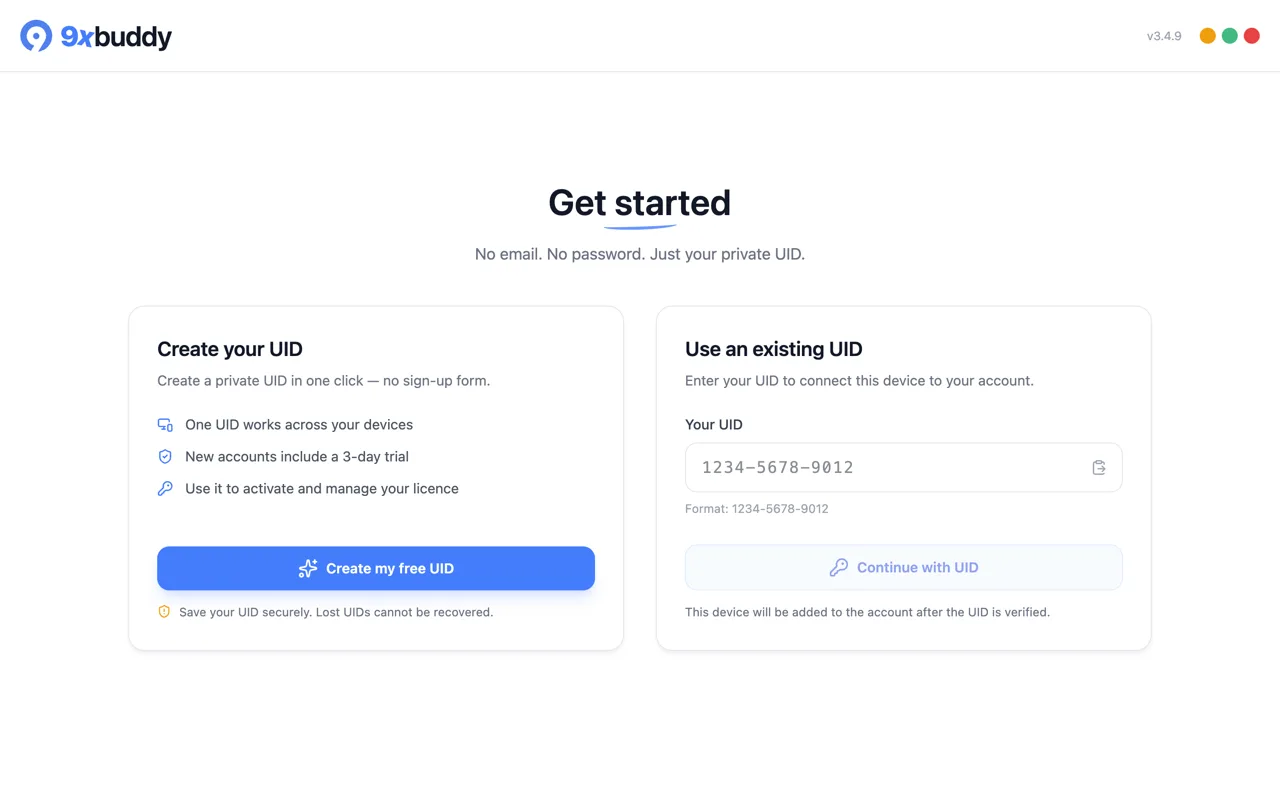
换手机、重装应用,或者在第二台设备上使用,正确动作都是用已有账号登录,而不是再创建一个——新建 UID 是全新账号,不会带走旧账号的授权与记录。
在新设备上登录已有账号
- 安装并打开应用;
- 在欢迎页选择「使用已有 UID」;
- 粘贴从旧设备复制来的 UID;
- 选择继续,等待校验通过。
官方文档特别提醒:全新安装时不需要先点「切换账号」——欢迎页上「使用已有 UID」的卡片一直都在。校验需要网络连接,但已下载的文件和本地编辑功能不依赖在线状态。
先把旧设备的 UID 复制出来
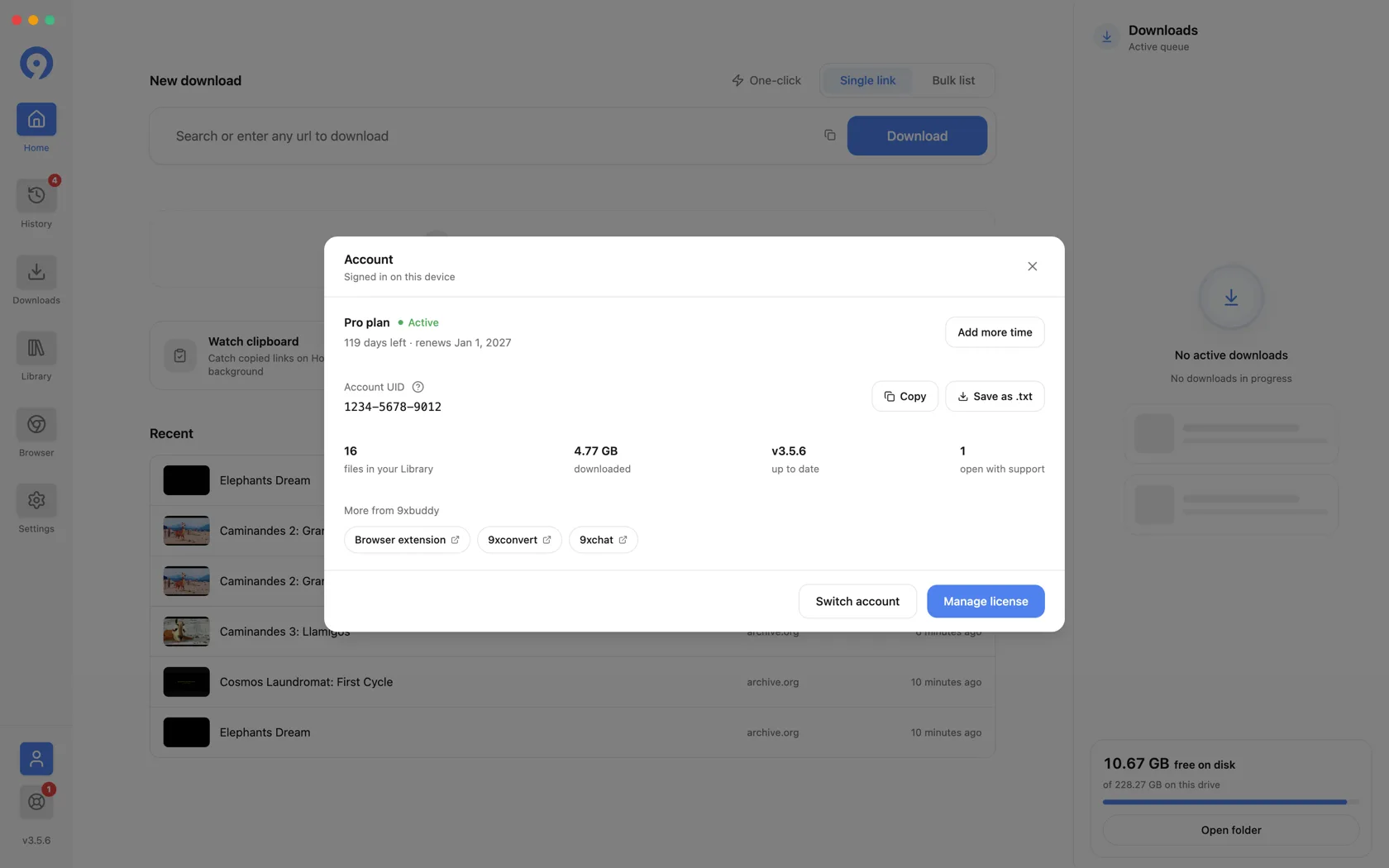
如果旧设备还在手边,登录前先在旧设备上把 UID 复制保存好:
- 打开应用,找到账号入口;
- 在账号对话框里选择复制,或存成文本文件;
- 像保管密码一样保管它,不要截图外发。
设备额度先弄清再登录
- 免费账号:1 台设备。在第二台设备上登录免费账号会报「设备已达上限」,而不是账号无效——这是新手最容易误判的提示。
- Pro 账号:3 台设备。三个槽位占满后,需要到账号管理里移除一台旧设备才能再登新的。
设备满额的处理方法与换绑流程,单独写在一个账号最多绑几台设备。
常见坑
- 新建 UID ≠ 换绑。创建新账号不会把旧账号的订阅时间、设备历史迁移过来,官方文档用了加粗字体强调这一点。
- UID 校验失败多为粘贴时带了空格或设备不在线,逐项排查见解析失败与账号问题的排查入口所在的排错分组。