把已下载视频裁成片段:起止点设置技巧
下载下来一个二十分钟的视频,你只想要中间两分钟的高潮——不必再装剪辑软件。收藏库内置了裁剪功能:对已完成的视频或音频文件设起止点,存出一份独立片段。
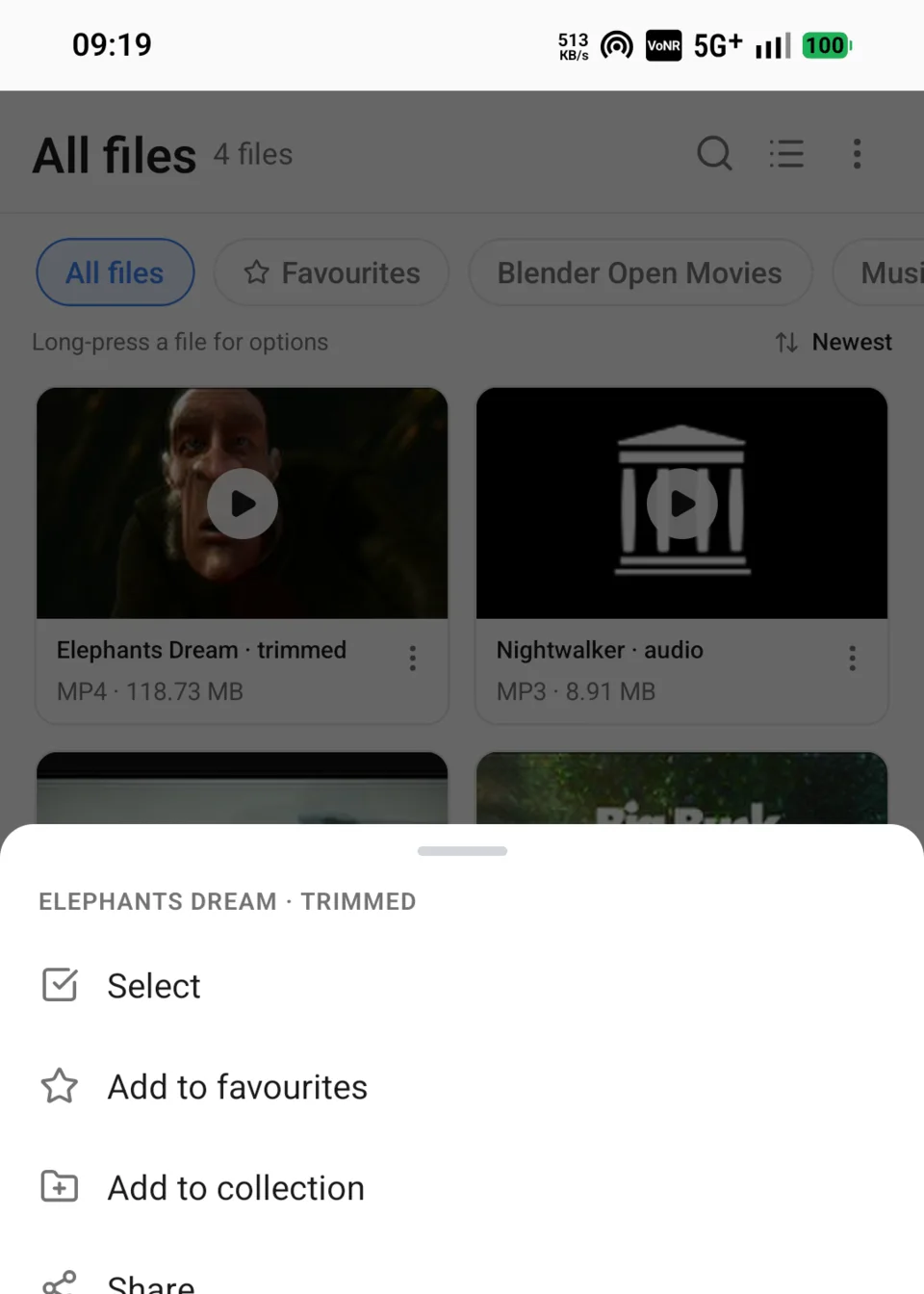
操作路径
- 收藏库里找到目标文件,选编辑;
- 用胶片条手柄拖出范围,或直接在「开始」「结束」字段里填时间戳——精确到秒的诉求用填数字更稳;
- 输出保持原格式,选保存副本;
- 新片段出现在收藏库里,带「已裁剪」标记,原文件原样保留。
官方的设计原则写得很明白:按钮叫「保存副本」,就是因为原件永远不动。
三个前置条件
- Pro 能力:裁剪需要有效试用或订阅;免费账号的文件管理(浏览、播放、归组)不受影响,只是不能动刀;
- 原文件必须在盘:裁剪读的是本地文件本体。文件被移走或删掉时编辑会失败——先「在文件夹中显示」确认,丢了就用「再次提取」重新下载;
- 只处理已完成的文件:队列里还在传输的任务没有编辑入口。
实用技巧
- 先粗拖后精调:胶片手柄粗定位,时间字段微调,两步比一步到位快;
- 掐头去尾:去掉片头广告与片尾花絮是最常用法,两端各留一两秒余量更保险;
- 只要声音:输出选 MP3、范围选全程,就变成音频提取——与专门一页的已下载的视频怎么转成 MP3 音频是同一个功能的两种用法。
裁剪产物的身份
新片段在库里带「已裁剪」徽标,类型筛选里归入已编辑类,与下载来的原文件区分开。产物与原件的取舍逻辑见单个文件的菜单。