粘贴链接解析:首页输入框的正确用法
分享菜单是捷径,粘贴链接则是最通用的路径——任何能复制到链接的地方都适用。安卓端首页顶部那个输入框,就是整条流水线的入口。
基本用法
- 在任意应用里复制视频或页面链接;
- 回到首页,把链接粘进顶部输入框,选择解析;
- 应用检查源页面,列出它能保存的内容;
- 勾选格式,确认保存位置,开始下载。
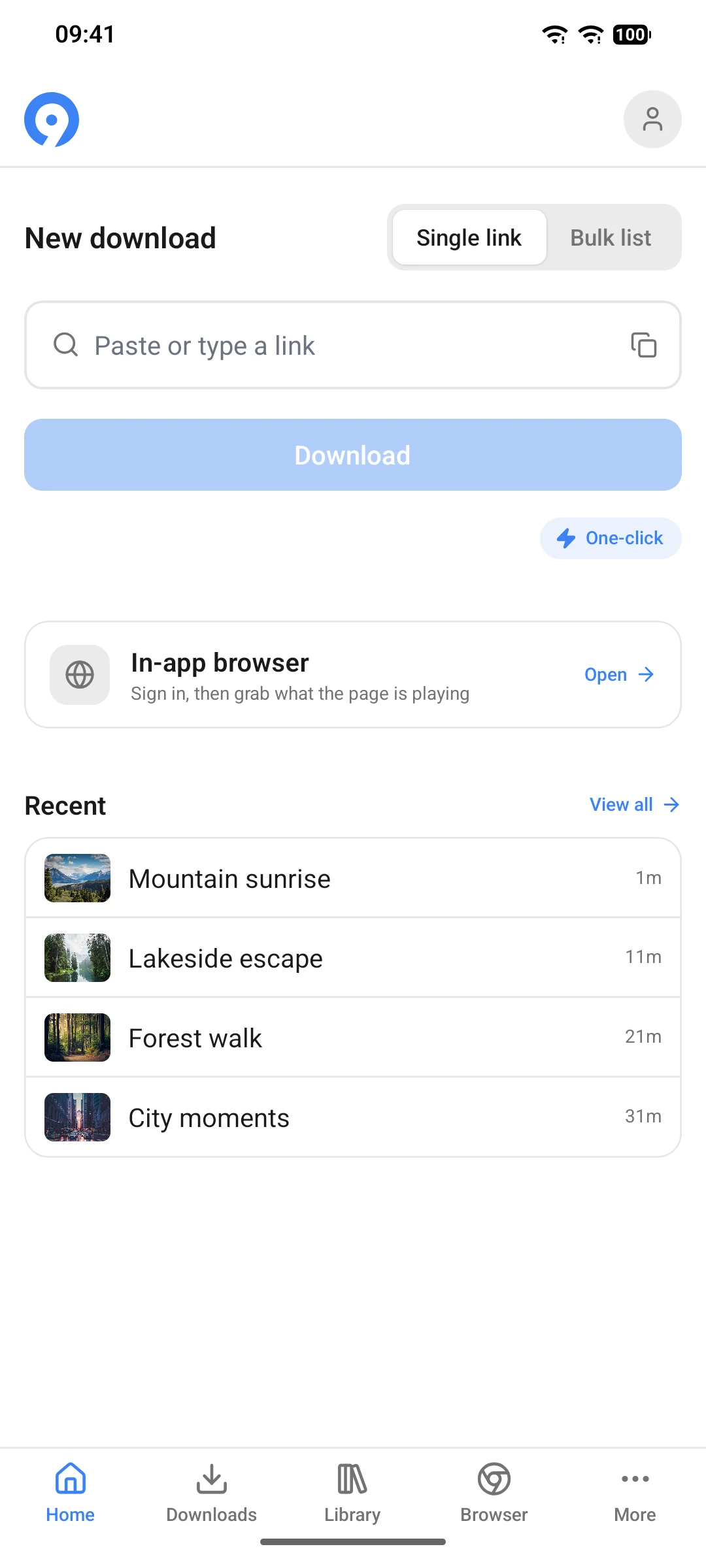
这个输入框还能搜东西
官方文档提到一个容易被忽略的能力:输入框里不打链接、打文字,它会把关键词当搜索词处理,直接帮你找到视频再解析——适合只记得标题、没有链接的场景。搜索用哪个服务商、要不要输入建议,在设置的搜索页里配置。
粘贴后的结果怎么处理
解析完成后的操作与其它入口完全一致:
- 每个格式一行、逐行勾选,筛选项分「全部 / 视频 / 图片 / 音频」;
- 顶部一栏显示已勾选数量、保存位置和开始按钮;
- 细节见看懂格式列表:每一行都代表什么。
最近解析过的链接会留在首页
首页在输入框下方保留最近几条解析过的链接,点一下就能重新处理,不用翻历史。两条实用细节:
- 这份列表只显示成功完成的记录——失败的、取消的不会出现在快捷位,它们留在历史记录里;
- 不想让它显示,可以在「更多 → 设置 → 外观」里关闭显示(官方文档的安卓端路径)。
隐藏快捷列表不影响记录本身,彻底清空要去历史记录页操作,三屏的分工见下载页、收藏库和历史记录的分工。
解析失败先别急着换工具
九成解析失败是链接本身的问题:带了一堆跟踪参数、复制到的是分享短链而不是正主链接。先读为什么同一页面解析结果不同再重试,多数能一次解决。