看懂格式列表:每一行都代表什么
解析完成后出现的格式列表,是整条流水线里信息密度最高的界面。官方文档对它的讲解很细,这一页带你逐行读懂。
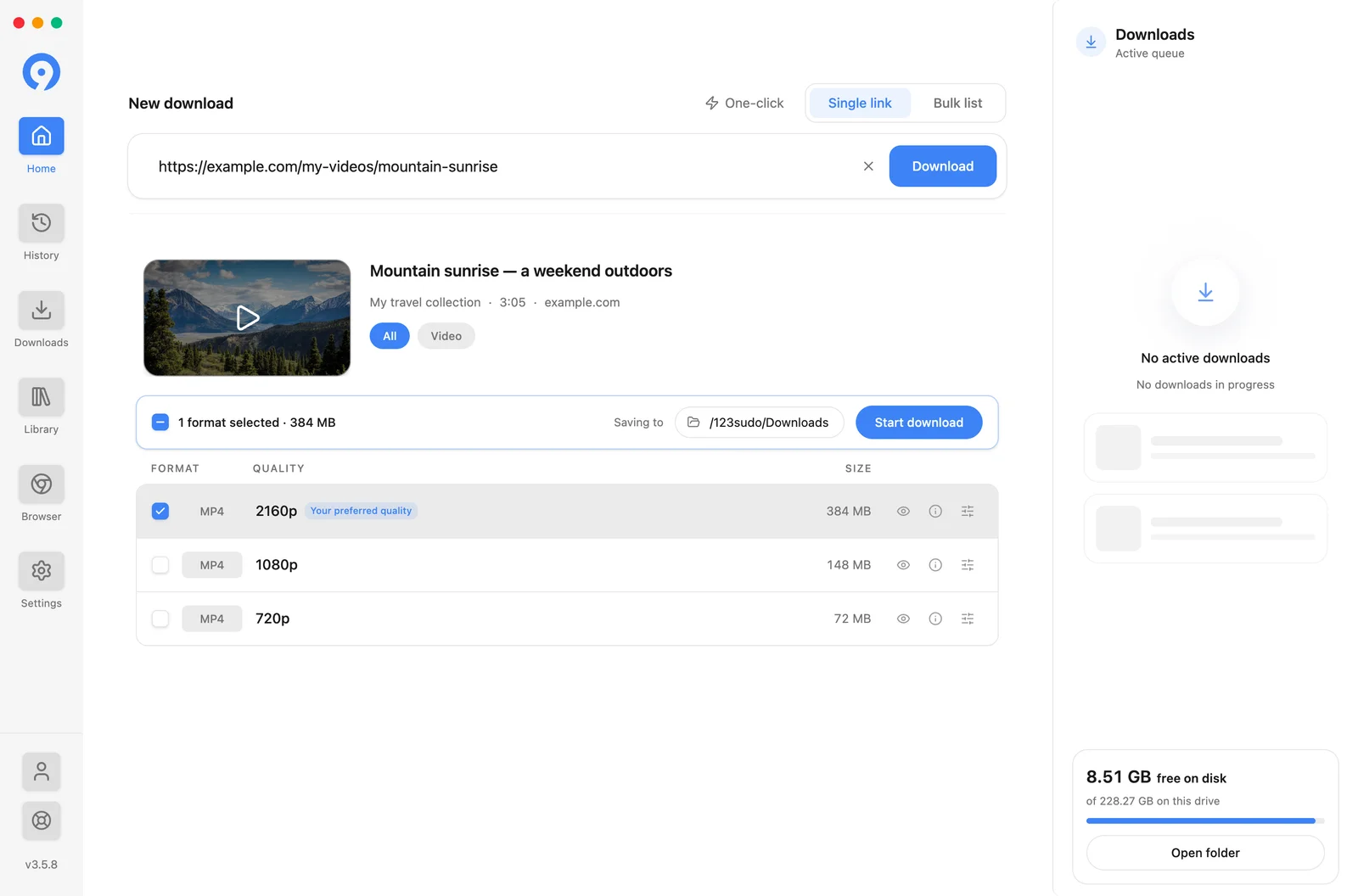
列表的结构
- 一行一个格式,行首是勾选框,决定这条要不要下。
- 顶部确认栏贯穿整个列表:显示已勾选的数量、目标文件夹(可直接改)和开始下载的按钮。这一栏就是整个确认步骤。
- 筛选标签在列表上方:全部、视频、图片、音频(页面有对应类型时才出现),结果多时用它快速收窄。
每一行右侧的四个小控件
官方给每一行配了一组小工具,各有用途:
| 控件 | 作用 |
|---|---|
| 获取体积 | 源站没标体积时,点一下向源站询问文件大小 |
| 眼睛图标 | 下载前预览这条格式(Pro 能力) |
| i 图标 | 查看这条格式的技术细节:编码、容器、码率 |
| 滑块图标 | 只对这一行生效的单独选项 |
筛选的逻辑
筛选按文件的类型分,而不是按来源分:从视频页面存出来的字幕会出现在「字幕」类,从视频转出来的 MP3 会出现在「音频」类。四类结果的来源差异见视频、图片、音频、字幕四类结果从哪来。
勾选的规则
- 可以同时勾多行——比如视频和它的字幕一起勾,提交后各自成为队列里的独立任务;
- 匹配你「偏好画质」的那一行会被自动勾上(配置方法见设置偏好画质);
- 视频、图片行的下载免费账号可用;单独的音频、字幕行与 4K/8K 行属于 Pro。
勾完之后
下一步就是确认保存位置并开始:见确认保存位置并开始下载的三步确认。急着连续下多条的话,可以直接了解一键下载:一键下载怎么跳过格式列表直接进队列。